Paneles que se adaptan
Abre de una a nueve carpetas en mosaico, filas o columnas. Ajusta los separadores, intercambia paneles y amplía uno cuando necesites concentrarte.


Deja de saltar entre ventanas. Reúne tus carpetas en paneles que puedes ordenar a tu manera y vuelve a tus proyectos con todo en su sitio.
Versión 1.2.0
Mac Intel · Mac Apple Silicon · Windows x64
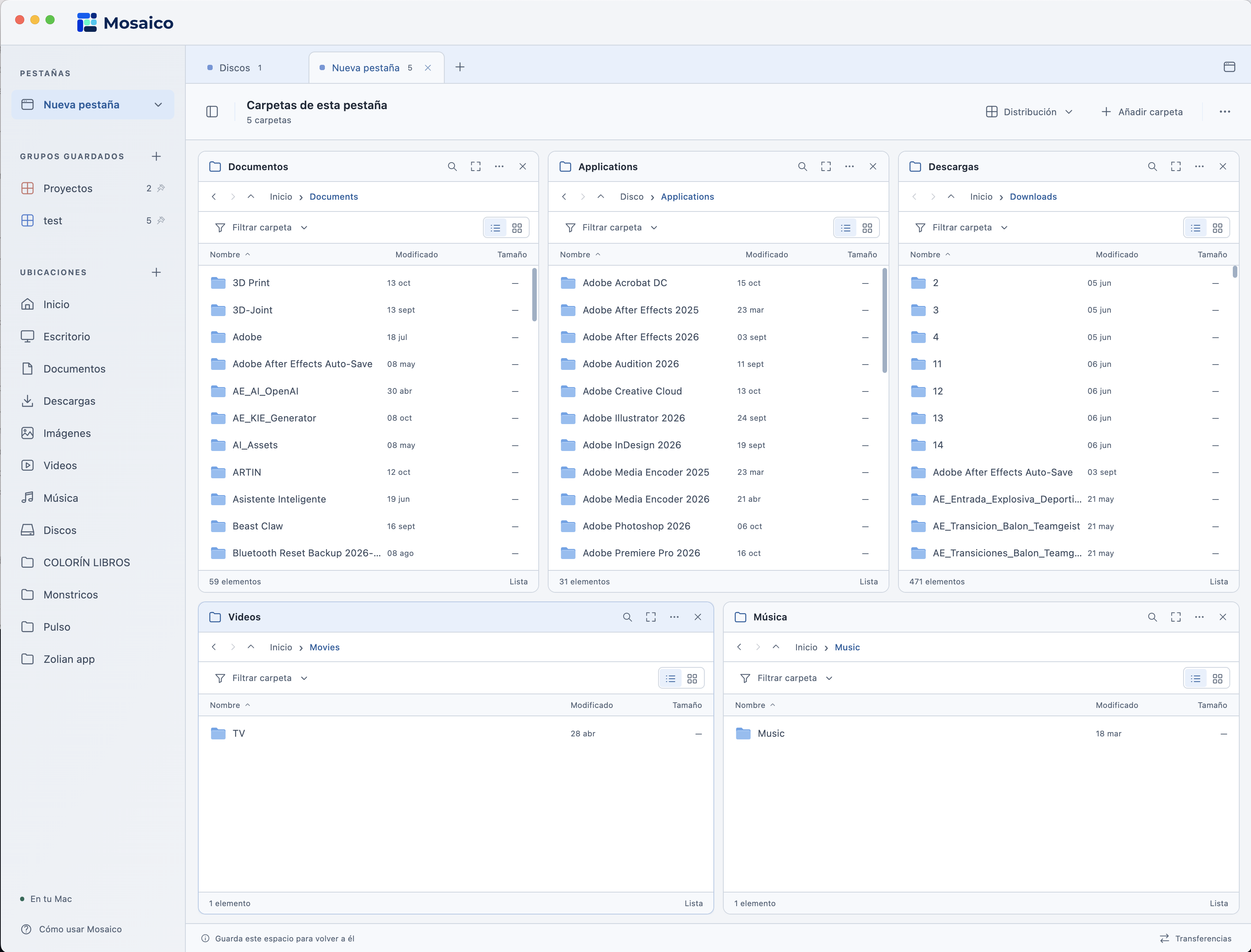
Abre de una a nueve carpetas en mosaico, filas o columnas. Ajusta los separadores, intercambia paneles y amplía uno cuando necesites concentrarte.
Guarda grupos con nombre y color. Recupera sus carpetas, vistas y distribución sin que la navegación temporal cambie lo que guardaste.
Filtra por tipo, nombre, tamaño o fecha. Escribe para filtrar la carpeta actual y pulsa Enter para buscar nombres también en sus subcarpetas.
Arrastra entre paneles y elige copiar o mover. Revisa coincidencias y sigue el progreso de las transferencias sin perder de vista el destino.
Organiza tareas en pestañas, muévelas entre ventanas y recupera una pestaña recién cerrada. Fija tus carpetas frecuentes en Ubicaciones.
Modo claro, oscuro o del sistema; cuatro tamaños de interfaz y español o inglés. También puedes buscar y reemplazar texto en varios nombres a la vez.
Fotografía, Edición de video, Diseño y Proyectos: prepara un espacio para cada tarea y pasa de una a otra desde la barra de pestañas.
El menú Distribución reorganiza las carpetas de la pestaña actual. Elige una vista, mueve los separadores y dale más espacio al panel que lo necesita.
Mosaico equilibrado reparte las carpetas en una composición de paneles. Ideal para reunir originales, recursos y entregas en una misma vista.
Pasa el cursor por Nueva pestaña en la barra lateral para ver todos los diseños: de una carpeta a nueve paneles, con cuadrículas, filas, columnas y un panel amplio a un lado. Elige uno y después cambia sus carpetas a tu gusto.
Arrastra la cabecera de un panel sobre otro para intercambiarlos. El botón de ampliar te permite trabajar en uno y después volver a la distribución completa.
La lupa de cada panel abre Buscar por nombre. Empieza a escribir para reducir la lista de esa carpeta; pulsa Enter o la flecha para buscar también en sus subcarpetas.
Afina la selección con el embudo: combina varios criterios en el mismo panel, sin alterar los demás.
Selecciona los archivos y abre Opciones de carpeta → Buscar y reemplazar en nombres. Escribe el texto que quieres cambiar y revisa el resultado antes de aplicarlo.
Otoño_001.pngEditorial_001.pngDel primer clic a la última entrega, cada panel tiene sus propias herramientas para moverte, ver y organizar archivos.
Usa Atrás, Adelante y Carpeta superior en cada panel. Los segmentos de la ruta son navegables y el nombre de la carpeta abre un menú con sus antecesoras y otras ubicaciones.
Añade accesos con el botón + de Ubicaciones o con Fijar en ubicaciones. Ordénalos arrastrando y quita un acceso cuando dejes de necesitarlo; tus carpetas siguen en su sitio.
Cambia la vista de cada carpeta, consulta miniaturas y ordena por Nombre, Modificado o Tamaño. También puedes mostrar archivos ocultos desde Opciones de carpeta.
Haz clic secundario sobre una carpeta y elige Abrir en este mosaico. Se añade como otro panel de la misma pestaña, conservando la carpeta desde la que empezaste.
Al arrastrar archivos, elige Copiar o Mover y qué hacer con los nombres coincidentes: Conservar ambos con un nombre nuevo u Omitir el elemento. Transferencias muestra el avance y permite cancelar los pendientes.
Copia, corta y pega; renombra un archivo, crea una carpeta o envía una selección a la papelera desde el menú contextual. Puedes seleccionar varios elementos con el teclado y el ratón.
Abre archivos con su aplicación, usa Vista rápida en Mac, copia su ubicación o muéstralos en Finder o en el Explorador de Windows.
Oculta la barra lateral, amplía un panel o utiliza pantalla completa. Al añadir o cerrar paneles se conserva la estructura y la proporción de los que permanecen.
Ajustes → Apariencia ofrece Claro, Oscuro y Usar el sistema. La elección se aplica a las ventanas abiertas y también a las que abras después.
Elige Español o English y ajusta Tamaño de textos e iconos: Pequeño, Mediano, Grande o Extra grande. Las preferencias se conservan para la próxima vez.
Mosaico trabaja con tus carpetas y guarda grupos, ubicaciones y preferencias localmente. Puedes utilizarla sin crear una cuenta; la app no incorpora servidores ni telemetría.
El modo oscuro adapta paneles, menús y diálogos. Elige tu apariencia en Ajustes o deja que Mosaico siga la de tu sistema.
Usa ⌘ en Mac y Ctrl en Windows para estos atajos.
Capturas reales de Mosaico en Mac, preparadas con carpetas, archivos y grupos de ejemplo para mostrar sus funciones.
Descarga la edición correspondiente a tu procesador. Son paquetes completos de Mosaico 1.2.0, no una aplicación que se ejecuta en el navegador.
Para Mac con procesador Intel
macOS 13 o posterior
Descargar para Mac IntelProbada en macOS 15 IntelNativa para chips Apple M1 o posteriores
macOS 13 o posterior
Descargar para Mac Apple SiliconPendiente de prueba en Apple SiliconEdición portable para equipos x64
Extraer el ZIP completo
Descargar para WindowsPendiente de prueba en Windows