Imagen, video y música
Elige el modo y modelo, escribe el prompt y ajusta sus opciones. Música admite pistas instrumentales o con letra; las opciones disponibles dependen del modelo.

Genera imágenes, videos y música con Kie.ai. Usa referencias, elige entre los resultados e insértalos en tu composición.
KIE 4.1 lleva la generación de imágenes, videos y música a After Effects. Configuras una tarea, añades referencias cuando el modelo lo admite y eliges qué resultado incorporar a la composición. El panel es gratuito; necesitas tu propia cuenta, API key y créditos de Kie.ai.
 Ver captura completa ↗
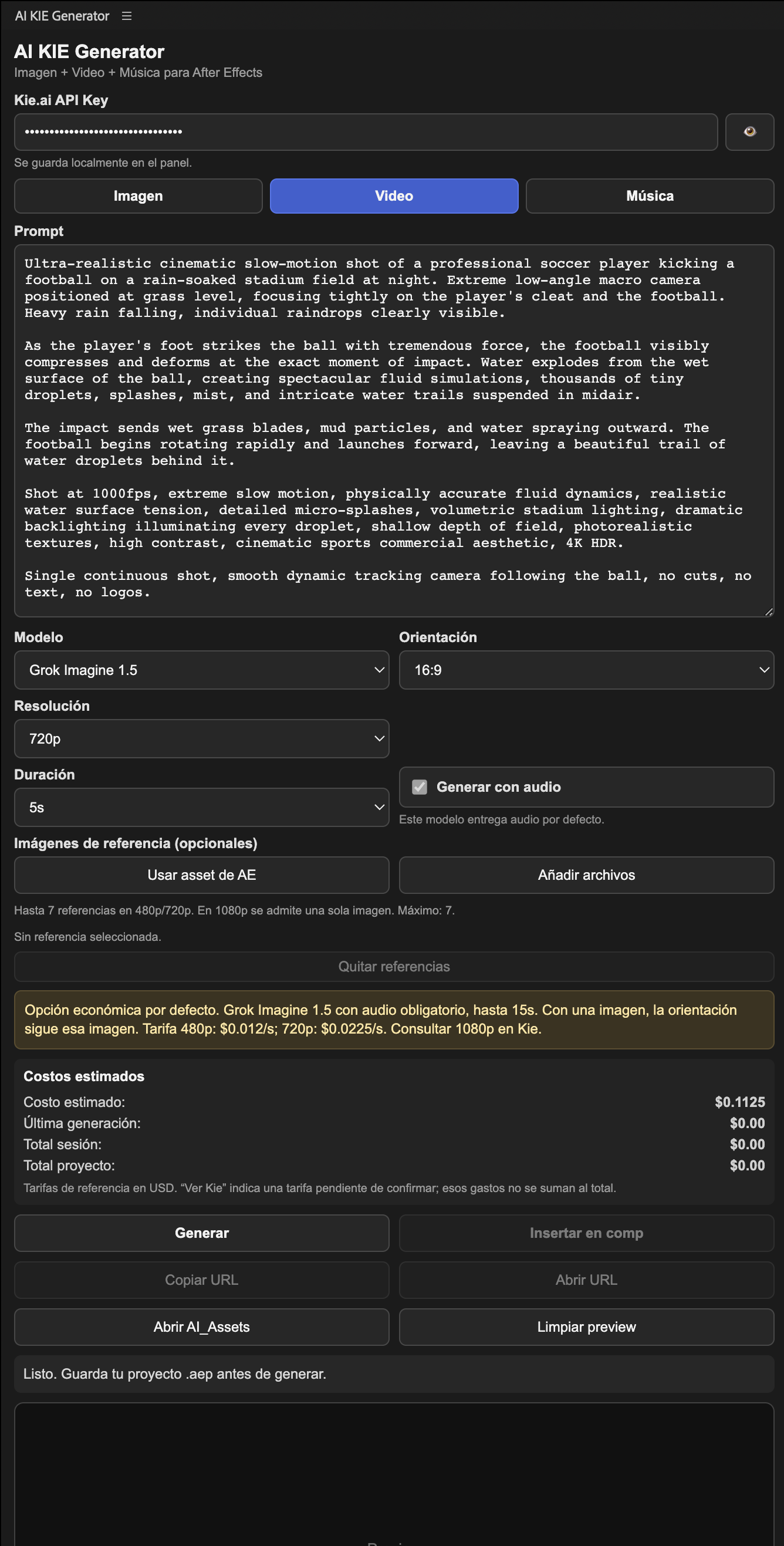
Elige Imagen, Video o Música y selecciona un modelo. Los parámetros visibles cambian según el modo y el modelo: orientación, resolución, formato, duración, audio o transparencia. Usar asset de AE añade recursos seleccionados y Añadir archivos permite elegir referencias del equipo; puedes quitar cada referencia. Revisa las indicaciones de límites y Costos estimados antes de pulsar Generar. En Música, completa estilo y título y elige instrumental o letra.
 Ver captura completa ↗
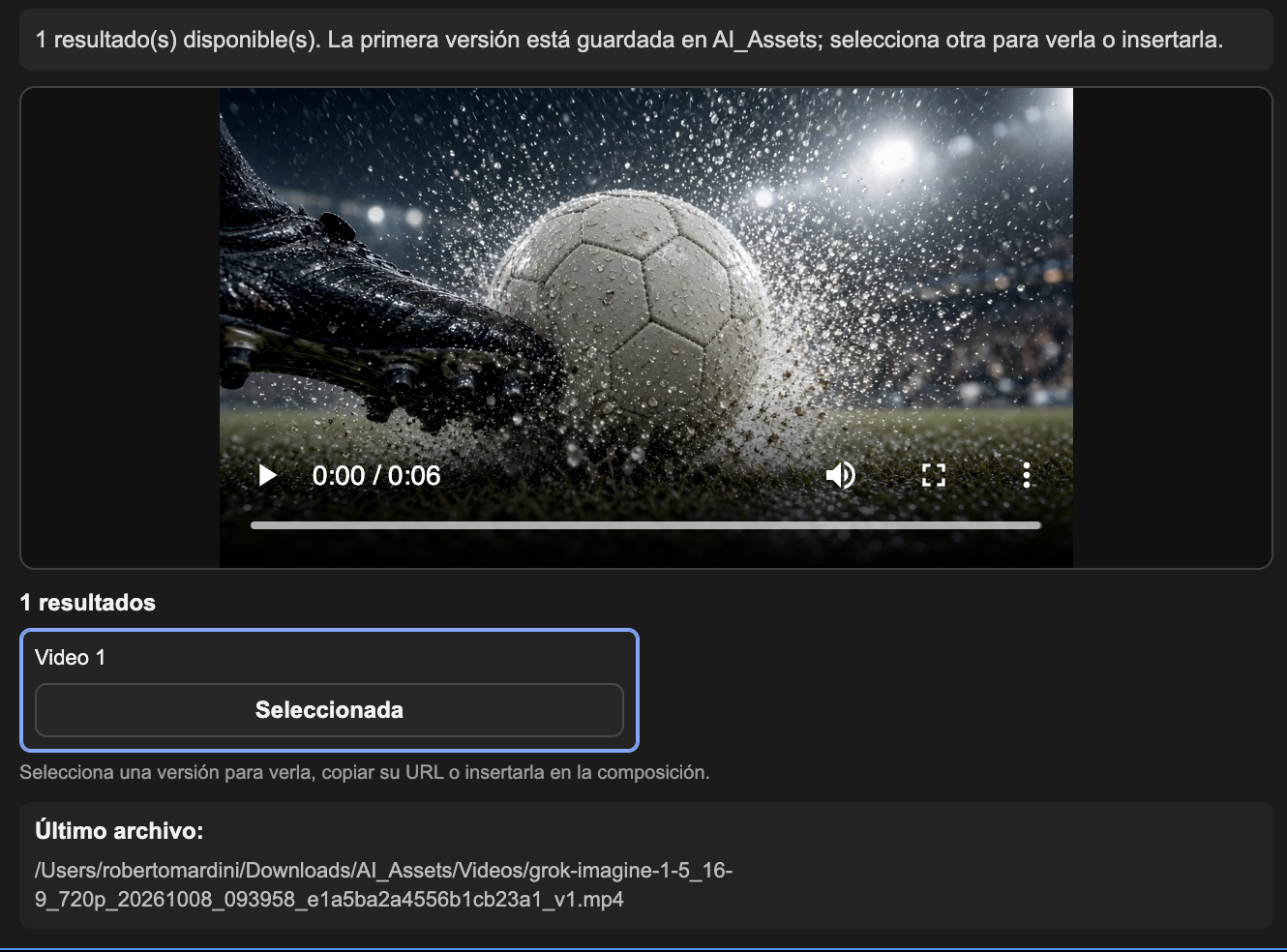
La galería muestra las versiones devueltas por la tarea. Selecciona una para verla o escucharla: Insertar en comp, Copiar URL y Abrir URL actúan sobre esa selección. El panel intenta guardar automáticamente la primera versión en AI_Assets junto al .aep; las demás se descargan al insertarlas. Los archivos de cada tarea y versión se guardan por separado. Abrir AI_Assets abre la carpeta y Limpiar preview limpia la vista previa. Si falla la descarga, puedes recuperar el resultado con su URL.
Capturas reales del panel. Los nombres de los botones se conservan tal como aparecen en la interfaz.
Elige el modo y modelo, escribe el prompt y ajusta sus opciones. Música admite pistas instrumentales o con letra; las opciones disponibles dependen del modelo.
Añade archivos o recursos seleccionados en After Effects como referencias, respetando los límites del modelo. Activa Fondo transparente cuando el modelo lo permita.
Previsualiza y selecciona los resultados. La primera versión se descarga automáticamente en AI_Assets; las demás al insertarlas. Consulta los costes estimados y los totales de sesión y proyecto.
Pasos para instalar esta versión de KIE.
Extrae la carpeta AE_KIE_Generator_Panel del ZIP 4.1.0. Conserva juntas sus carpetas CSXS, js, jsx y css, y el archivo index.html. La carpeta js incluye main.js y models.js; ambos son necesarios.
Coloca AE_KIE_Generator_Panel en la carpeta CEP/extensions de tu usuario. No copies únicamente index.html ni la carpeta contenedora del ZIP.
Esta distribución no está firmada. Si no aparece, requiere PlayerDebugMode para el runtime CSXS instalado. Consulta el apartado de ayuda de esta página; en un equipo administrado solicita autorización a TI.
Reinicia After Effects y busca Window > Extensions > AI KIE Generator. Introduce tu propia API key de Kie.ai en el panel.
Cierra After Effects y conserva una copia de tu instalación anterior fuera de CEP/extensions. Sustituye su carpeta completa por AE_KIE_Generator_Panel 4.1.0, sin mezclar archivos viejos y nuevos. Reinicia After Effects si permanece la interfaz anterior en caché.
~/Library/Application Support/Adobe/CEP/extensions/%APPDATA%\Adobe\CEP\extensions\Adapta la versión y ubicación de After Effects a tu equipo. Copiar archivos dentro de la aplicación puede requerir permisos de administrador.
Para un equipo propio con CSXS 11, Adobe documenta estos ajustes. Utiliza el número del runtime instalado si es diferente. Activar el modo de depuración permite cargar extensiones sin firma; instala solo código de confianza.
macOS · Terminaldefaults write com.adobe.CSXS.11 PlayerDebugMode 1Windows · Editor del RegistroEn HKEY_CURRENT_USER\Software\Adobe\CSXS.11, crea el valor de cadena PlayerDebugMode con el dato 1. Reinicia After Effects. En un equipo de empresa, pide a TI que lo configure.
Para desactivarlo, cambia el valor a 0. Documentación oficial de Adobe ↗